
wps段落设置在哪里
1、大家平时在使用wps进行文档编写的时候,肯定是要进行段落的设置的,段落设置可以设置首行缩进、间距、行距等等的调整以及换行和分页等等的,但是段落设置不会直接看到,还得自己找一找,很多小伙伴都在问wps段落在哪打开,那就赶紧跟着小编看看下面的内容吧。
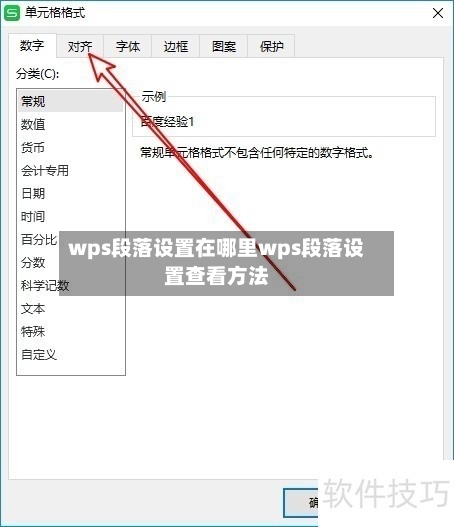
2、wps段落设置的方法如下:工具/原料:Dell游匣G1winWPS2020 打开要编辑的wps表格,移动鼠标到要设置段落格式的行。点击文档左上方的“文件”按钮,会弹出下拉菜单。移动光标到“格式”按钮,右侧会显示下拉菜单。点击右侧下拉菜单上方的“段落”按钮。在弹出的“段落”对话框中,在“间距”区域设置段前段后距离。
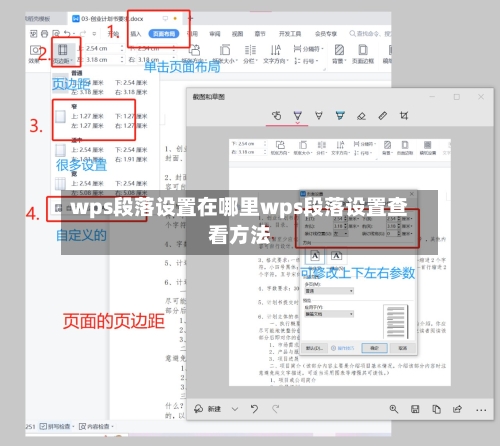
3、段落间距的设置 在“间距”选项中,可以设置段落字体间的间距,包括段前间距、段后间距以及行距等。段落间关系的设置 选择“换行和分页”选项,可以设置段落之间的关系,如分页、换行、字符间距以及文本对齐方式等。综上所述,WPS中的段落设置功能非常强大且灵活,可以满足用户对文档排版的各种需求。
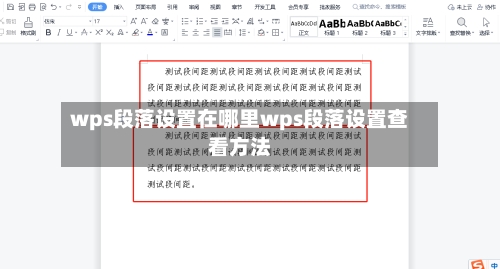
4、在 WPS 中,段落设置位于右键菜单的弹窗面板内,通过右键点击文档空白处即可快速访问。
wps文档怎么设置段落重排
选中文字打开WPS文档,拖动鼠标选中需要设置段落重排的文字内容。
在WPS文档中快速设置段落重排,可按照以下步骤操作:打开WPS软件:启动电脑上的WPS程序。进入开始选项卡:点击顶部菜单栏中的“开始”选项。选中全文内容:通过快捷键 Ctrl+A 或鼠标拖动选中需要重排的段落。打开文字工具菜单:在“开始”选项卡中找到“文字工具”按钮,点击右侧的展开箭头。
设置WPS文档段落重排的步骤如下:核心操作流程:打开文档→选中段落→通过文字排版菜单启用段落重排功能。具体步骤:打开文档使用WPS Office软件打开需要处理的文档。选中段落用鼠标拖动选中需要重新排版的段落内容,或通过快捷键Ctrl+A全选文档。进入文字排版菜单在菜单栏中找到文字排版选项,鼠标左键单击后展开下拉菜单。
wps文档中的段落设置在哪里?
1、进入文件菜单:点击文档左上角的【文件】选项。
2、文档中的段落标记不显示时,可通过WPS Office的选项设置功能开启显示,具体操作如下:操作环境设备:美基台式电脑X64系统:Windows 10专业版软件:WPS Office 10578 操作步骤 定位问题打开文档后,若界面未显示段落标记(如换行符、空格符等),需通过设置手动开启。
3、点击进入:WPSOffice下载wps段落设置在哪里方法一:右键点击段落打开WPS打开文档,选中文档,右键点击,点击段落。修改间距在段落页面有缩进和间距,换行和分页两个选项,点击缩进和间距,对段落的对齐方式,段落间距进行调整。换行和分页在换行分页里调整段落换行方式和字距。
4、在WPS中,段落设置可通过以下两种方式找到并调整:方式一:通过开始菜单栏的段落区域设置打开WPS文档后,找到顶部菜单栏的“开始”选项。在该菜单栏下方,有一排与段落格式相关的图标,其中由横线组成的图标用于设置段落对齐方式(如左对齐、居中对齐、右对齐等)。点击这些图标,可快速调整段落的对齐格式。
wps段落设置方法是怎样的?
1、勾选段落标记:在右侧窗口的【格式标记】选项组下,找到【段落标记】,勾选其左侧的复选框。
2、在WPS中调整段落间距与行距可通过段落设置、快捷按钮、样式模板和清除格式四种方法实现,具体操作如下:方法一:通过段落设置对话框精确调整适用于对排版要求较高的场景,可自定义段前、段后间距及行距数值。选中内容:拖动鼠标选中需调整的段落,若未选中则仅修改当前光标所在段落。
3、WPS版本:10228系统:Windows 7 旗舰版方法/步骤 进入编辑页面打开WPS文档,进入需要调整段落的编辑页面。选中段落并显示布局控件选中需要调整的段落,点击顶部菜单栏开始选项卡下的显示/隐藏段落布局按钮(图标为四个方向的箭头)。
4、进入段落设置:在“开始”菜单下方的工具栏中,找到 段落设置区域(包含对齐方式、行距等选项)。
wps段落设置在哪里?
1、大家平时在使用wps进行文档编写的时候,肯定是要进行段落的设置的,段落设置可以设置首行缩进、间距、行距等等的调整以及换行和分页等等的,但是段落设置不会直接看到,还得自己找一找,很多小伙伴都在问wps段落在哪打开,那就赶紧跟着小编看看下面的内容吧。
2、在功能栏就能找到设置段落格式的功能键。设置的方法如下:选中要设置段落间距的段落。选择“格式|段落”菜单项,打开段落对话框。在“段前(B)”后边的文本框中输入数字,设置段前间距。在“段后(B)”后边的文本框中输入数字,设置段后间距。单击确定按钮。
3、勾选段落标记:在右侧窗口的【格式标记】选项组下,找到【段落标记】,勾选其左侧的复选框。
4、步骤五:设置段落格式在段落设置界面,可以设置段落的格式,包括对齐方式、行距、缩进等。根据需要进行设置即可。步骤六:保存设置设置完成后,点击屏幕右上角的“完成”按钮,保存设置。以上就是在iPad上设置WPS段落的详细步骤。通过合理的段落设置,可以让文字内容更加清晰明了,提高阅读体验。