
如何有效清理C盘空间?试试这9个磁盘清理小技巧,绝对靠谱
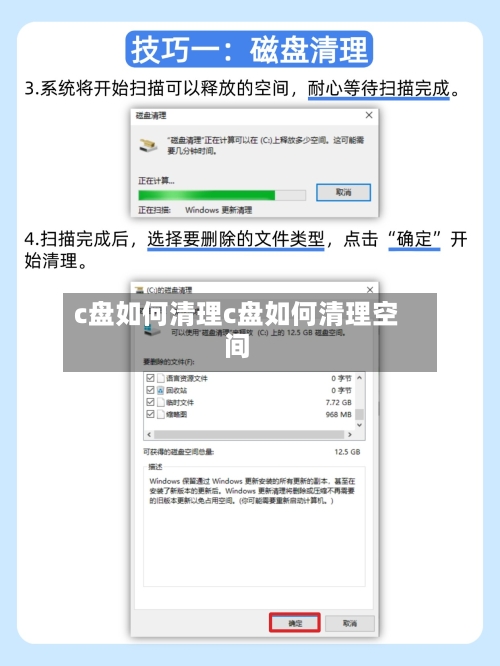
1、技巧一:使用Windows自带磁盘清理工具 操作步骤:打开“此计算机”,右键单击C盘,选择【属性】——【磁盘清理】。系统将扫描可删除的文件,包括安装文件、临时文件、回收站内容等。勾选需要删除的选项,然后点击“确定”。
2、一般情况下出现无法删除的文件,除了是系统文件之外,可能需要管理员权限才能删除文件或文件夹。
3、这些办法用过了,电脑还是很卡,你就得检查你的硬件是否有问题,或者要试试换一个系统jj 让WinXP运行更快捷 、更可靠的23招实用技巧,希望对您有所帮助 : 1)在系统中安装Ultra-133硬盘加速扩充卡或带有8M缓存的ATA硬盘,可以有效减少系统的启动时间。
4、而且在发生碰撞和震荡时能够将数据丢失的可能性降到最小。相较机械硬盘,固硬占有绝对优势。 数据存储速度:机械硬盘的速度约为120MB/S,SATA协议的固态硬盘速度约为500MB/S,NVMe协议(PCIe0×2)的固态硬盘速度约为1800MB/S,NVMe协议(PCIe0×4)的固态硬盘速度约为3500MB/S。
5、如何清理CD光盘上的污渍CD 盘在多媒体应用中使用率很高,可使用光盘盒、CD清扫刷、光盘清洗机以及光驱清洗盘,为我们使用和保养光盘。
如何清理电脑C盘垃圾?告别C盘满溢,5招搞定
Win10的C盘可能会因为以下多种原因而空间不足或满溢:系统更新与备份文件占用空间:Windows系统更新时,新的更新文件会被下载并保存在C盘。系统自动创建的备份文件也会占用大量C盘空间。应用程序安装位置:许多应用程序默认安装在C盘,随着应用程序数量的增加,C盘空间会逐渐减少。
应用程序安装位置:许多应用程序默认安装在C盘,随着安装的应用程序数量增多,会占用大量空间。 缓存与临时文件:电脑在使用过程中会产生缓存文件和临时文件,这些文件如果不定期清理,也会占用大量C盘空间。
当PS提示暂存盘已满时,可以采取以下解决方法:清理C盘空间:使用系统自带的磁盘清理工具或第三方清理软件,删除不必要的文件和垃圾数据,以释放C盘空间。更改PS暂存盘:打开PS软件,点击菜单栏中的“编辑”。在下拉菜单中选择“首选项”——“性能”。在性能设置中,可以看到PS默认的暂存盘为C盘。
不过我看到了网上有相同的问题 最佳答案 检举amd64是一种电脑处理器架构,其中一个特色是可以防止蠕虫病毒以缓冲区满溢的方式来进行攻击 i386通常被用来作为对Intel(英特尔)32位微处理器的统称。Windows NT类系统的安装盘上,通常i386是其根上的一个文件夹,里面包含了硬件所需的基本安装信息。
c盘太满了,如何清理
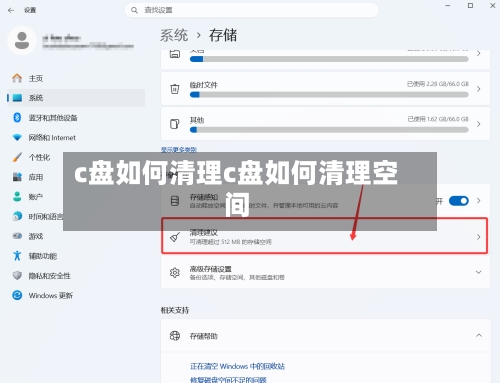
步骤:在搜索框中输入“磁盘清理”,选择相应的选项后,系统会扫描可清理的文件。
通过以上方法,可有效解决C盘满的问题,提升电脑运行速度。
通过以上7种方法,可以有效清理C盘空间,提升电脑性能。
总结:若担心手动操作误删文件,推荐使用C盘瘦身工具一键清理,安全高效且便捷。
C盘变红了如何清理?释放C盘空间的3大方法!
方法一:精简C盘垃圾 首先,打开【此电脑】,选中C盘,点击【属性】;接着,点击【磁盘清理】,查看可删除的文件类型;勾选不需要的文件,确认清理即可释放空间。方法二:剔除临时文件 通过【Win+R】键启动【运行】,输入【%temp%】清理临时文件;删除临时文件夹中的所有内容,避免占据C盘空间。
C盘空间不足的问题困扰着许多用户,主要源于系统文件和下载文件的累积。对C盘进行清理变得尤为重要。
C盘变红但找不到大文件时,可通过以下5种方法释放空间:方法一:清除磁盘缓存与临时文件Windows运行中会产生大量临时数据,默认隐藏且长期堆积会占用C盘容量。进入“此电脑”,右键点击C盘,选择“属性”。点击“磁盘清理”,等待系统扫描后勾选“临时文件”“系统缓存”“回收站”等项目。
C盘变红了可以通过以下3大方法清理以释放空间:方法一:精简C盘垃圾 步骤:打开【此电脑】,选中C盘,点击【属性】,然后点击【磁盘清理】。在查看可删除的文件类型后,勾选不需要的文件并确认清理。方法二:剔除临时文件 步骤:通过【Win+R】键启动【运行】,输入【%temp%】以访问临时文件夹。