
win10系统的控制面板在哪里
“Windows 徽标键+R”打开运行框输入 control panel 打开 同时按下“Windows 徽标键+R”键打开运行窗口,输入 control panel 之后点击确定即可打开控制面板。2,搜索框中搜索并打开 在任务栏中点击搜索图标,在搜索框内输入控制面板并打开。

步骤2:在系统窗口的左上方,点击“控制面板主页”选项。结果:成功进入控制面板界面。
在搜索框中直接输入“控制面板”。在搜索结果中单击“控制面板”即可打开。适用场景:适合需要快速定位系统功能且任务栏已配置搜索框的用户。方法 3:通过运行命令操作步骤:按下键盘组合键 Win + R,打开“运行”对话框。在输入框中输入命令 control,然后按回车键。
在开始菜单的左侧列表中,找到并单击 “Windows 系统工具”。在展开的菜单中,单击 “控制面板”。适用场景:适合通过图形界面逐步操作的用户,尤其对快捷键不熟悉时。方法 3:通过搜索栏访问步骤:单击任务栏上的 “搜索”图标(或直接按键盘上的 Windows + S)。在搜索栏中输入 control panel。
在系统界面,点击左上角的“控制面板主页”或直接在搜索框输入“控制面板”,即可切换至控制面板首页。
win10的控制面板在哪里打开
“Windows 徽标键+R”打开运行框输入 control panel 打开 同时按下“Windows 徽标键+R”键打开运行窗口,输入 control panel 之后点击确定即可打开控制面板。2,搜索框中搜索并打开 在任务栏中点击搜索图标,在搜索框内输入控制面板并打开。
方法一:通过Windows设置界面搜索打开 步骤1:按下组合快捷键Win+I,打开“Windows设置”界面。步骤2:在搜索框中输入“控制面板”,点击搜索结果中的“控制面板”选项。步骤3:打开控制面板后,将右上角查看方式切换为“大图标”,可更全面地查看系统设置选项。
按下 Win + X 组合键,或直接右键点击开始菜单,在弹出的窗口中选择控制面板。
方法一:开始菜单搜索在任务栏左侧的搜索框中输入“控制面板”,点击搜索结果中的“控制面板”即可启动。
通过开始菜单搜索打开 点击任务栏左下角的开始按钮,打开开始菜单。在搜索框中输入“控制面板”,系统会自动匹配相关程序。在搜索结果中点击“控制面板”,即可直接打开。此方法无需记忆路径,适合快速定位程序。通过运行命令打开 按下键盘上的Win + R组合键,调出“运行”窗口。
在Windows 10系统中,可通过以下两种方法打开控制面板:方法一:通过“此电脑”属性进入步骤1:在桌面找到“此电脑”图标(若未显示,可打开文件资源管理器,左侧导航栏中“此电脑”选项即为目标),用鼠标右键单击该图标。步骤2:在弹出的右键菜单中,选择“属性”选项,系统将打开“系统”设置窗口。
笔记本控制面板在哪里打开
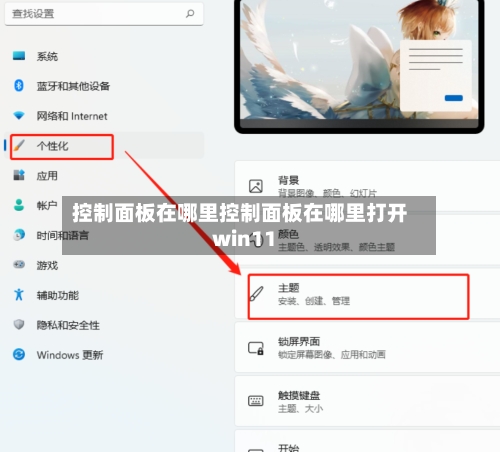
方法一:在搜索栏直接搜索“控制面板”,即可打开 方法二:同时按win和r 键, 输入control,enter键确认,打开控制面板 方法三:桌面右键---个性化---主题---桌面图标设置---勾选控制面板---确定。这样就可以在桌面上看到“控制面板”了。
在电脑桌面上,鼠标点击左下角的【开始】菜单键。在上拉列表中点击【设置】按钮。
点击图标打开:在桌面显示出控制面板,点击打开即可。Mac电脑点击应用程序:打开访达,点击左边的应用程序。
nvidia控制面板在哪里打开?
1、NVIDIA控制面板可通过“控制面板”或桌面右键菜单打开,具体操作方法如下:方法一:通过系统“控制面板”打开 点击屏幕左下角的开始键(Windows徽标键),打开开始菜单。在开始菜单中找到并点击“控制面板”(若未直接显示,可在搜索框输入“控制面板”快速定位)。
2、共有两种方法打开英伟达显卡驱动的控制面板, 具体操作如下:方法一:在桌面单击右键 之后找到nvidia控制面板并点击 这样就可以进入控制面板 方法二:在桌面右下角找到向上的箭头并点击 找到nvidia图标并点击 就可以进入控制面板了。
3、选中其中的“外观与个性化”打开。双击“nuidia控制面板”即可打开win10nvidia控制面板。
4、方法一:在桌面单击右键,点击【NVIDIA 控制面板】即可打开。方法二:在开始菜单上单击鼠标右键,点击【控制面板】;在控制面板右上角的“查看方式”修改为【大图标】;我们就可以看到【NVIDIA 控制面板】,点击即可打开。
5、在Win10系统中,可以通过以下方法打开NVIDIA控制面板:方法一:通过桌面右键菜单打开在桌面空白处右击鼠标,选择弹出菜单中的“NVIDIA控制面板”选项,即可直接进入控制面板界面。进入后,左侧任务栏会显示各类设置选项(如3D设置、显示设置等),可根据需求调整。
6、如果桌面上没有快捷方式,可以在系统托盘找到NVIDIA图标,右键点击该图标,并选择“NVIDIA控制面板”选项来打开。开始菜单搜索:在任何版本的Windows中,点击开始菜单按钮,在搜索框中输入“NVIDIA控制面板”,系统会自动列出相关结果,点击即可打开。
电脑控制面板在哪里打开?
1、电脑控制面板的打开方式因操作系统不同而有所差异,以下为你介绍常见的打开方法:Windows系统 **开始菜单**:点击屏幕左下角的“开始”按钮,在菜单中找到“控制面板”并点击打开。如果开始菜单中没有显示,可以在搜索框输入“控制面板”,然后在搜索结果中点击打开。
2、XP系统电脑控制面板可以通过以下两种方法打开:方法一:通过“运行”命令打开 点击“开始菜单”:首先,在XP系统的桌面左下角,找到并点击“开始”按钮,这将打开开始菜单。找到并点击“运行”:在开始菜单中,找到并点击“运行”选项。通常,“运行”选项位于开始菜单的较下方位置,图标为一个小窗口样式。
3、首先我们打开电脑桌面,在电脑桌面的左下角是系统图标,我们把鼠标移过去。然后右击就能在弹出来的对话框里找到控制面板了。我们还可以在电脑桌面上双击【计算机】图标。然后我们在菜单栏找到【打开控制面板】并点击打开。然后我们就打开了控制面板界面了。
4、同时按win和r 键, 输入control,enter键确认,打开控制面板 桌面右键---个性化---主题---桌面图标设置---勾选控制面板---确定。这样就可以在桌面上看到“控制面板”了。